タスク管理の使い方
スタッフ向けに、仕事の申請・作業・提出を順に説明します。番号に沿って操作してください。図の赤丸は操作する場所を示します。
赤丸は確認・操作する場所です。赤い数字(1・2・3…)が各手順に対応します。
自分の仕事
タスク管理
1 ポータルにサインイン
仕事用のメールアドレスとパスワードでサインインします。
- 最初の欄にメールアドレスを入力します。
- 次の欄にパスワードを入力します。
- 「サインイン」を押します。
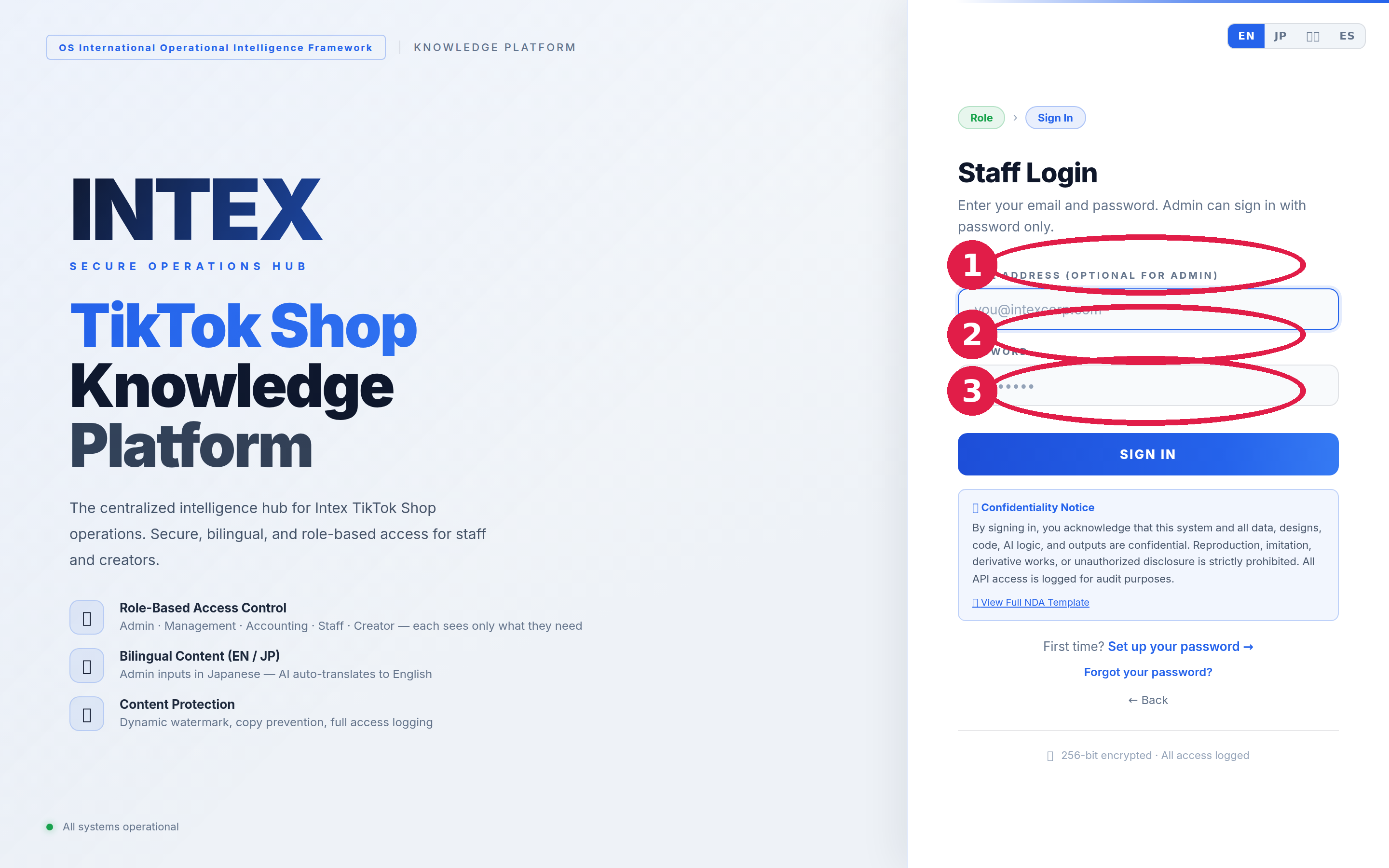
1 メールアドレス · 2 パスワード · 3 サインイン
初めて使う場合は、先にサインイン画面の「パスワードを設定する」を押してください。
2 タスク画面を確認
サインイン後、「タスク管理」を開きます。画面上部で仕事の状況を確認できます。
- 件数カードに、申請中・進行中・確認待ち・完了・評価済みの件数が表示されます。
- 上部のフローは、申請 → 申請承認 → 作業中 → 提出 → 提出物査定 → 評価の順を示します。
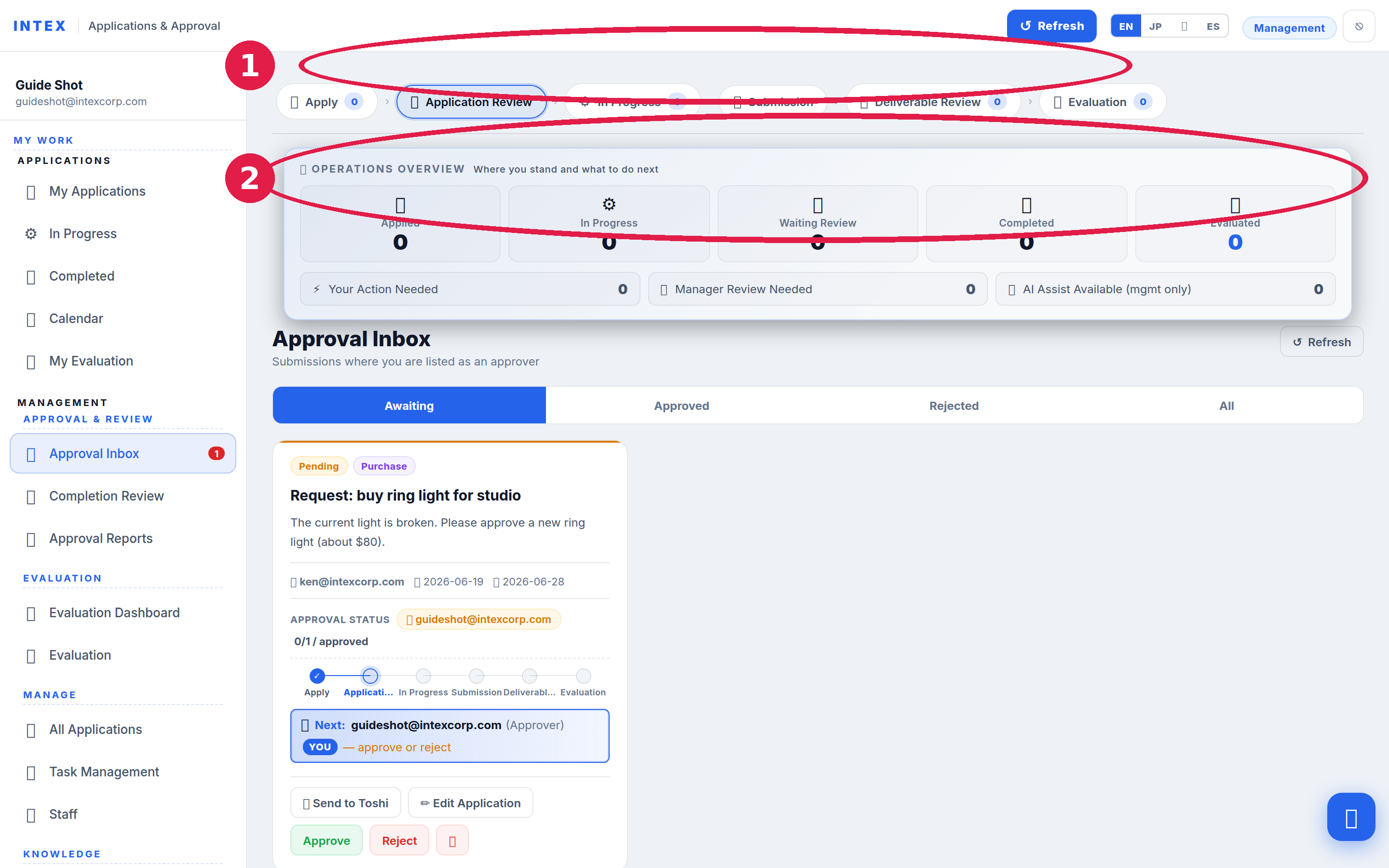
1 件数カード · 2 作業の流れ
3 左側のメニュー
スタッフは「自分の作業」から各操作に進みます。
- マイ申請:自分が申請した内容と、承認・却下の結果を確認します。
- 進行中:現在取り組んでいるタスクです。
- 完了BOX:完了したタスクです。
- カレンダー:日付ごとにタスクを確認します。
- マイ評価:上司による仕事の評価を確認します。
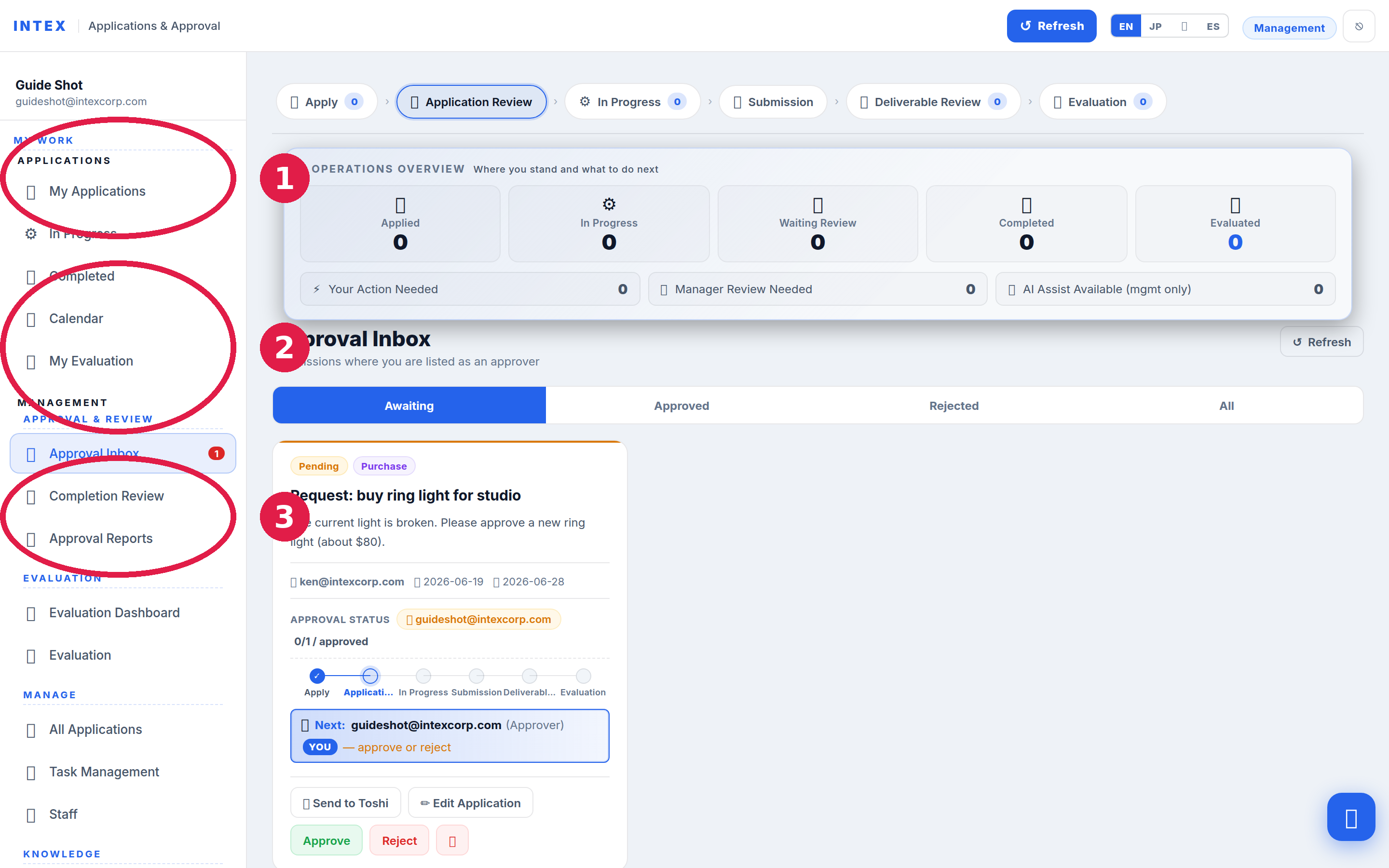
1 自分の作業が上部に表示されます。ここから操作します。
「管理」などの管理者用メニューは、スタッフには表示されません。
4 仕事を申請
画面右下の「+」を押すと、申請フォームが開きます。
- 「承認を経て付与」を選びます。申請は管理者の承認へ進みます。
- 「何を」の欄に、取り組みたい内容を入力します。
- 完了予定日を選びます。
- 申請者が自分であることを確認し、「送信」を押します。
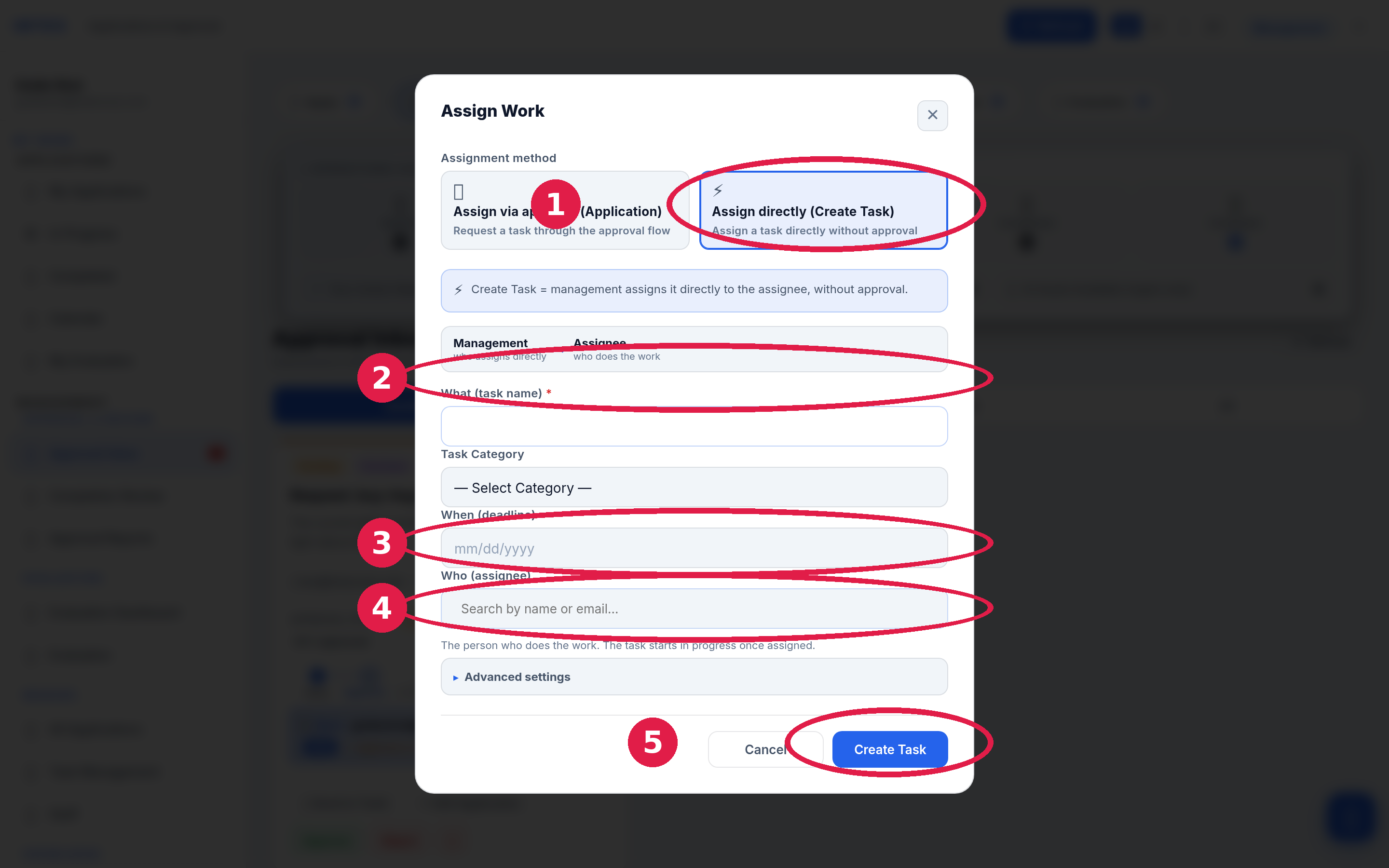
1 承認を経て付与 · 2 内容 · 3 期限 · 4 申請者 · 5 送信
管理者が承認すると、タスクは「進行中」に表示されます。
5 作業して提出
作業するタスクは「進行中」に表示されます。完了したら報告を提出します。
- 左側の「進行中」を押して、現在のタスクを表示します。
- タスクを開き、依頼された作業を進めます。
- 完了したら「完了報告」を押します。
- 行った作業を簡潔に記入して送信します。管理者が内容を確認します。
提出後は「確認待ち」になります。管理者が承認するか、コメントを付けて差し戻します。
6 評価を確認
管理者が完了した仕事を評価すると、結果を確認できます。
- 左側の「マイ評価」を押します。
- 各スコアと評価(A・B・Cなど)を確認し、次の仕事に活かします。
評価は本人と管理者だけが確認できます。