管理者向けツールの使い方
管理者向けに、タスク画面と財務画面の操作を順に説明します。番号に沿って操作してください。図の赤丸は操作する場所を示します。
赤丸は確認・操作する場所です。赤い数字(1・2・3…)が各手順に対応します。
目次
第1部
タスク画面
1.1 ポータルにサインイン
仕事用のメールアドレスとパスワードでサインインします。
- 最初の欄にメールアドレスを入力します。
- 次の欄にパスワードを入力します。
- 「サインイン」を押します。
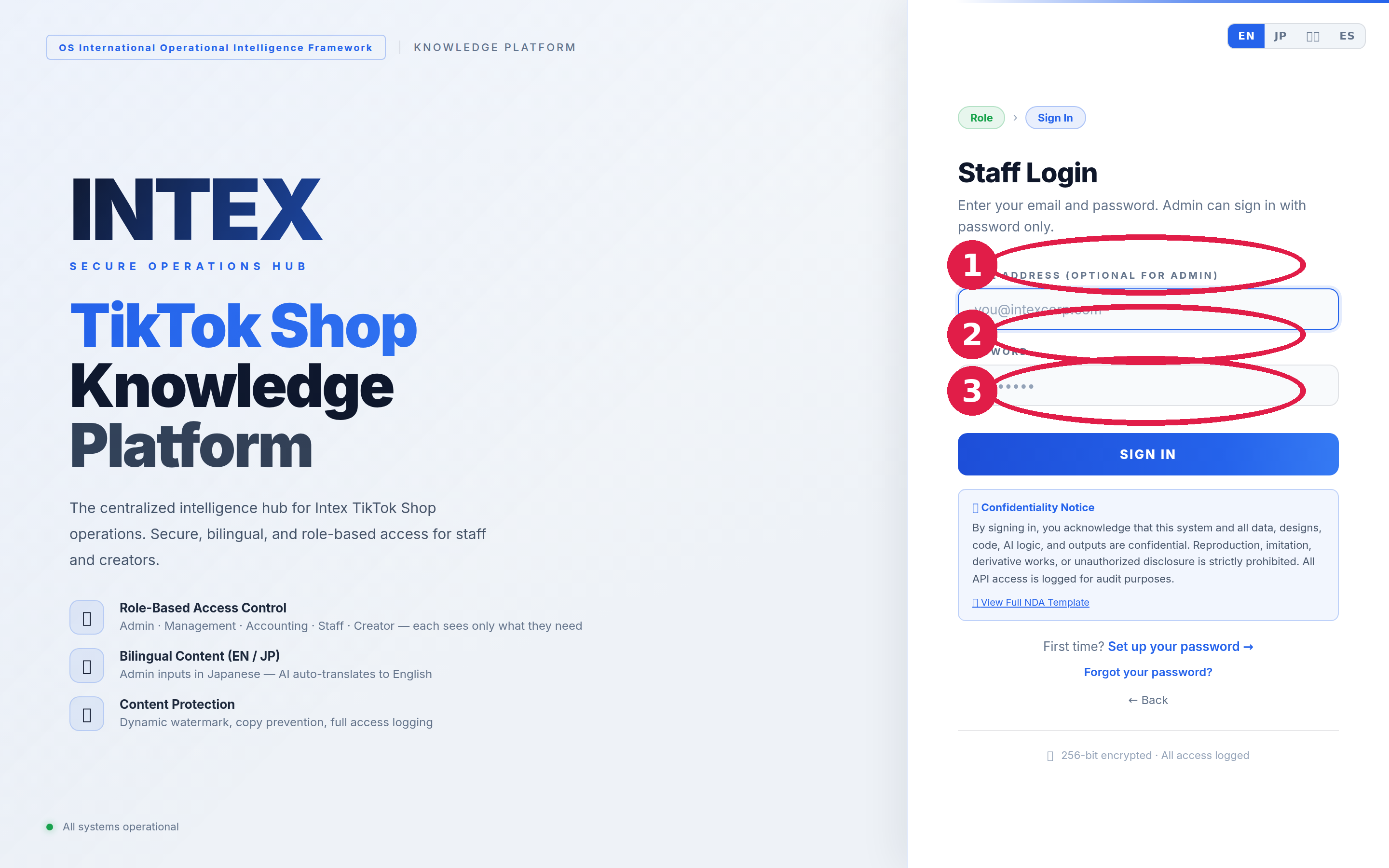
1 メールアドレス · 2 パスワード · 3 サインイン
初めて使う場合は、先にサインイン画面の「パスワードを設定する」を押してください。
1.2 タスク画面を確認
サインイン後、「タスク管理」を開きます。画面上部で仕事の状況を確認できます。
- 件数カードに、申請中・進行中・確認待ち・完了・評価済みの件数が表示されます。
- 上部のフローは、申請 → 申請承認 → 作業中 → 提出 → 提出物査定 → 評価の順を示します。
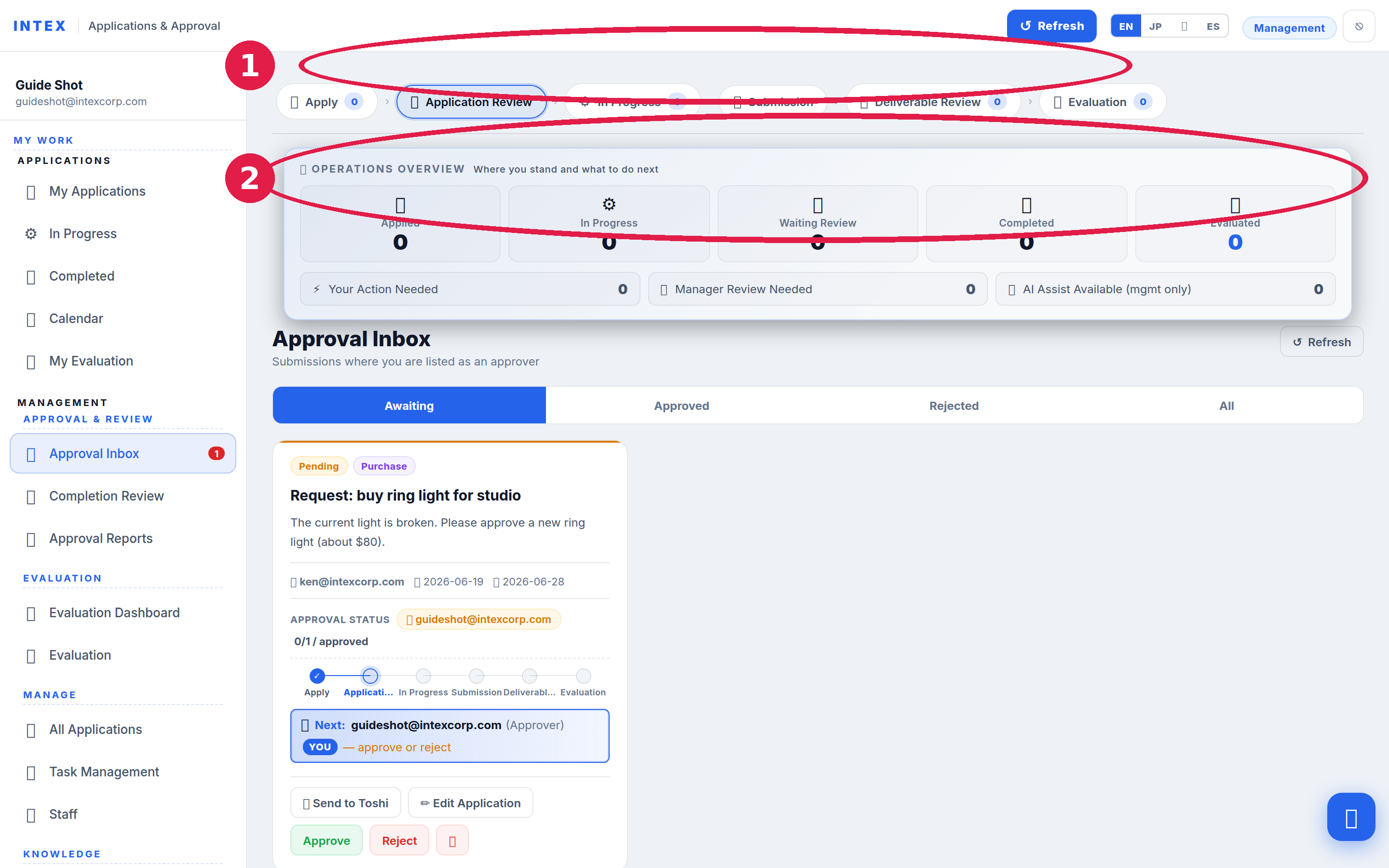
1 件数カード · 2 作業の流れ
1.3 左側のメニュー
メニューは業務ごとに分かれています。管理者は主に「管理」と「評価」を使います。
- 自分の作業:自分の申請やタスクを確認します。
- 管理:承認ボックス、完了レビュー、承認レポートで作業を確認・承認します。
- 評価:完了したタスクを採点します。
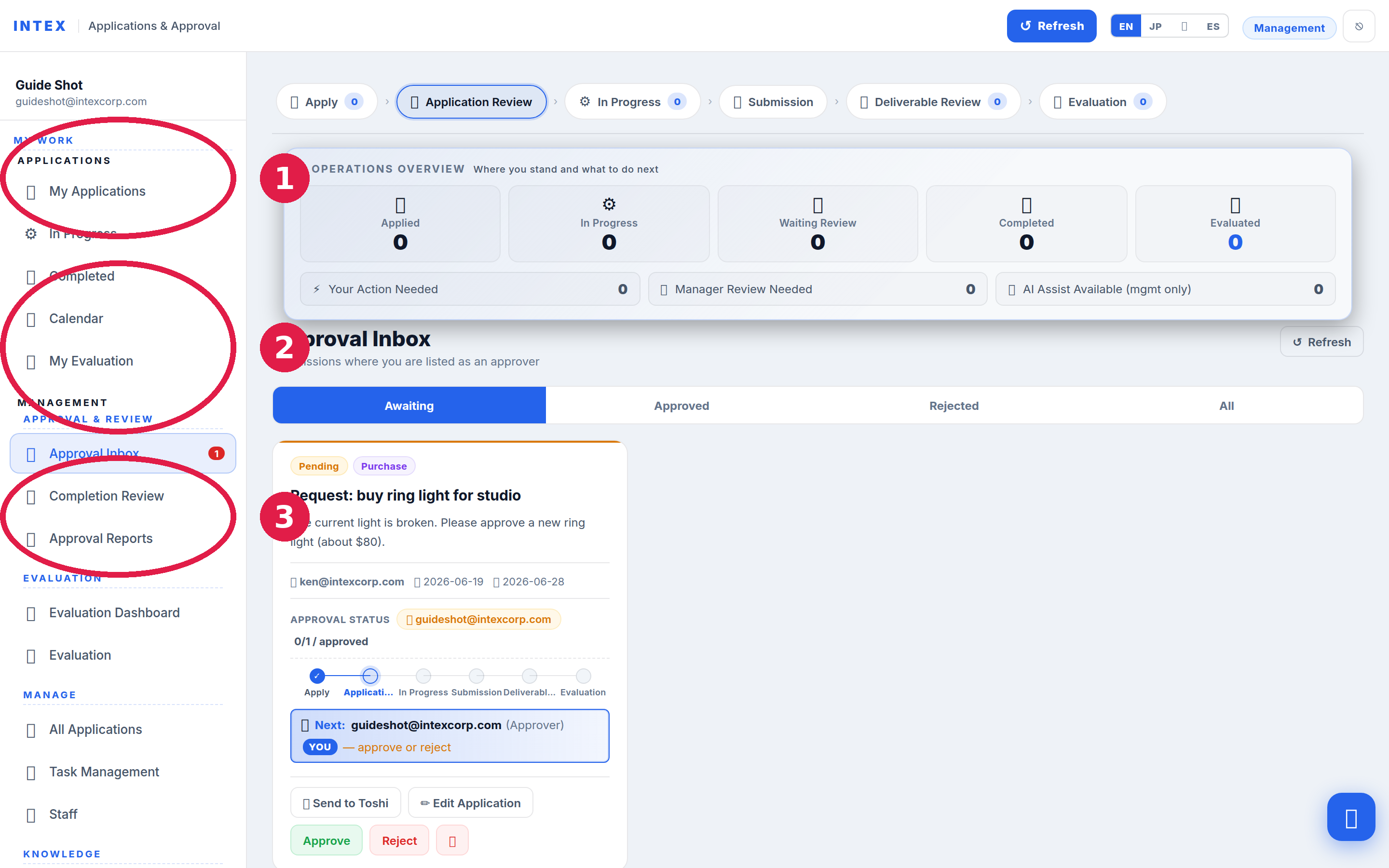
1 自分の作業 · 2 管理 · 3 評価
1.4 メンバーにタスクを割り当て
「タスク管理」を開き、「+ タスクを与える」を押します。メンバーに直接タスクを割り当てられます。
- 「直接付与(タスク作成)」を選びます。承認手順を経ずにタスクを作成します。
- 「何を」の欄にタスク名を入力します。
- 期限を選びます。
- 「誰が」の欄で担当者を選びます。
- 「タスクを作成」を押します。
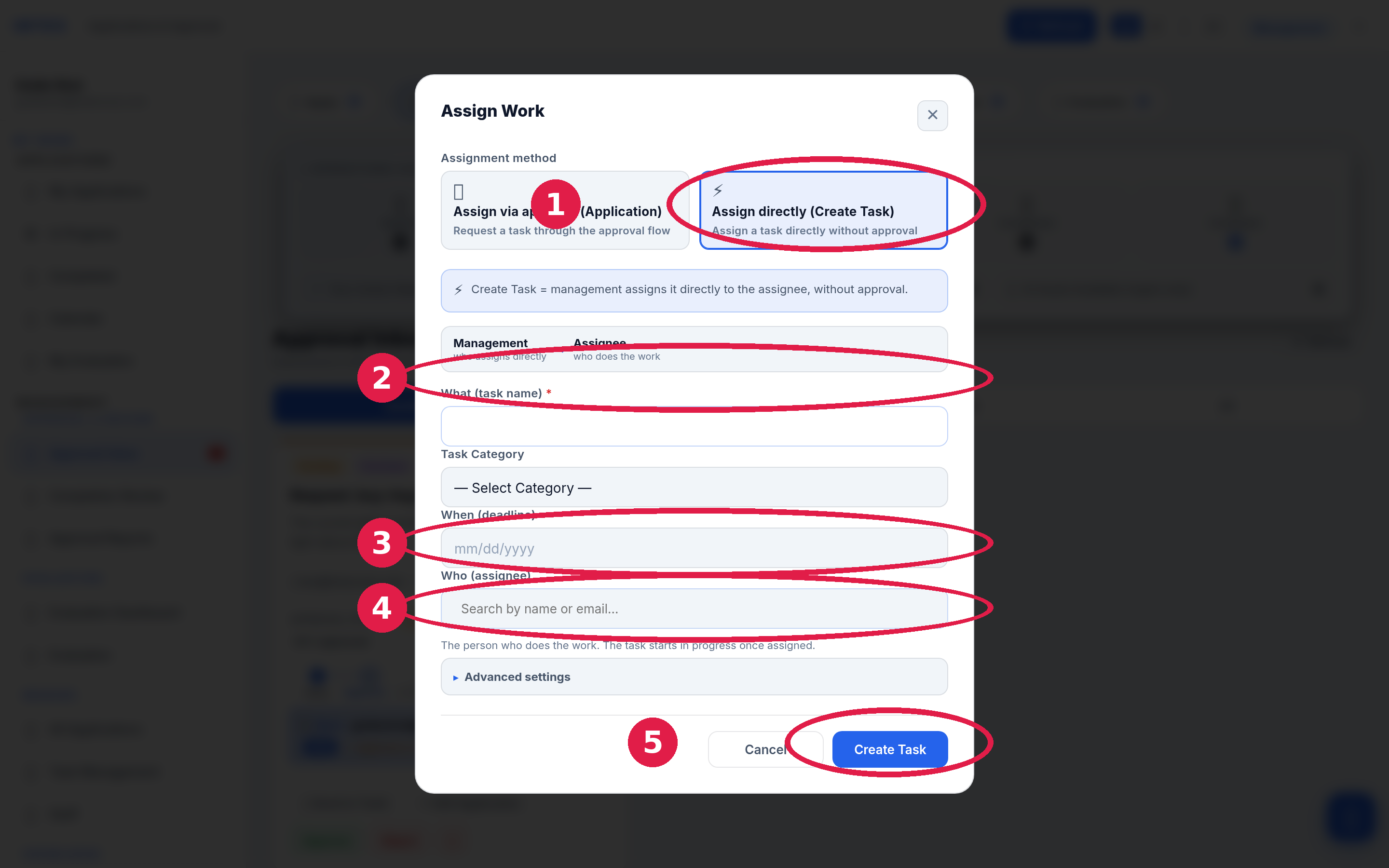
1 直接付与 · 2 タスク名 · 3 期限 · 4 担当者 · 5 タスク作成
直接割り当てたタスクは「進行中」で開始します。
1.5 申請を承認・却下
メンバーの申請は「承認ボックス」に届きます。
- 左側の「承認ボックス」を押します。赤い数字は確認待ちの件数です。
- 内容を確認し、承認する場合は「承認」を押します。
- 却下する場合は「却下」を押します。
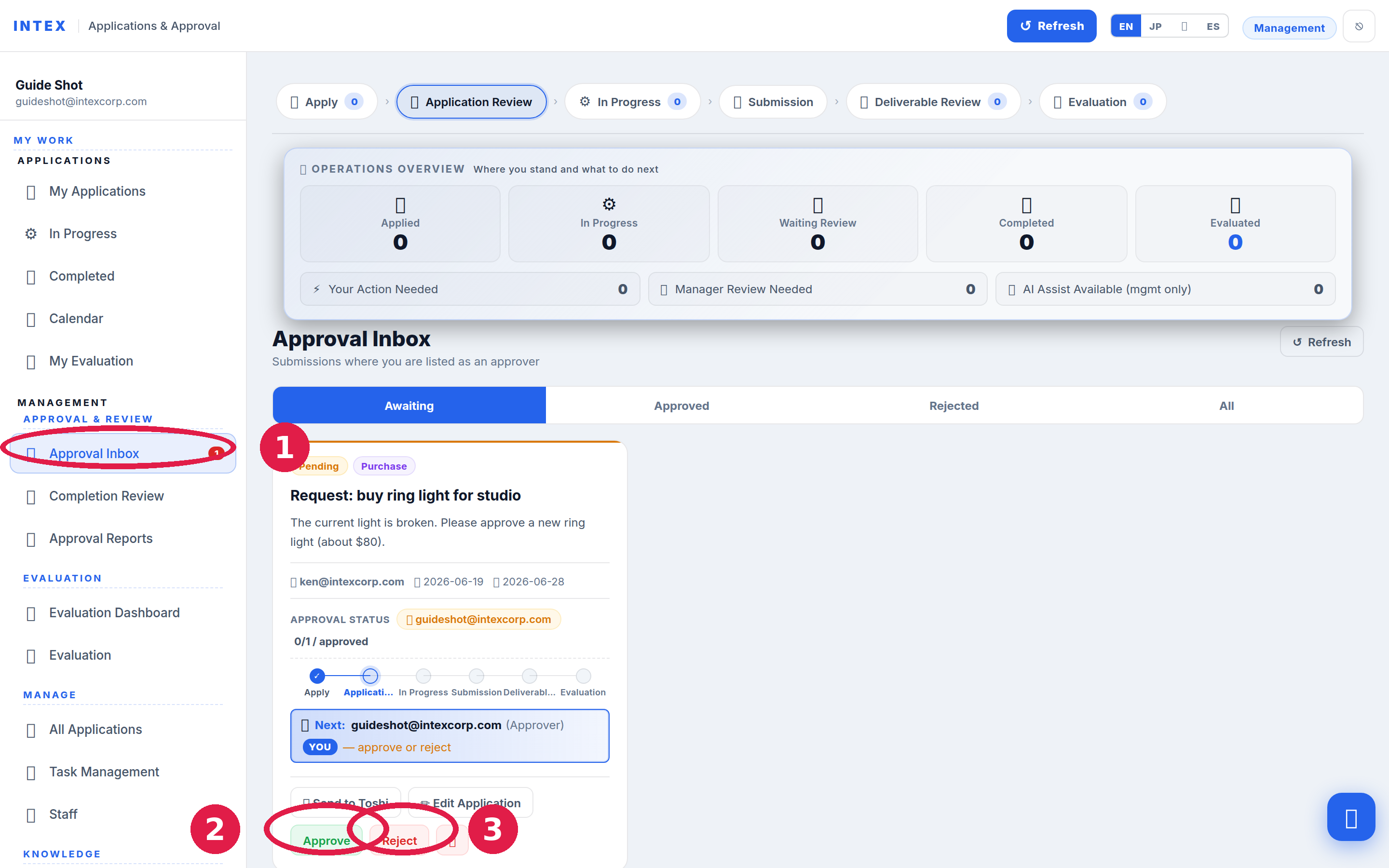
1 承認ボックス · 2 承認 · 3 却下
「承認待ち」で新しい申請を確認します。「承認済み」「却下」で過去の判断を確認できます。
1.6 完了した仕事を評価
完了したタスクを開いて「評価する」を押すと、AI補助と6つの評価スライダーが表示されます。
- 「AI生成」で要約の下書きを作れます。AIは判断の補助として使用してください。
- 上部の依頼内容・目的・提出物を確認します。
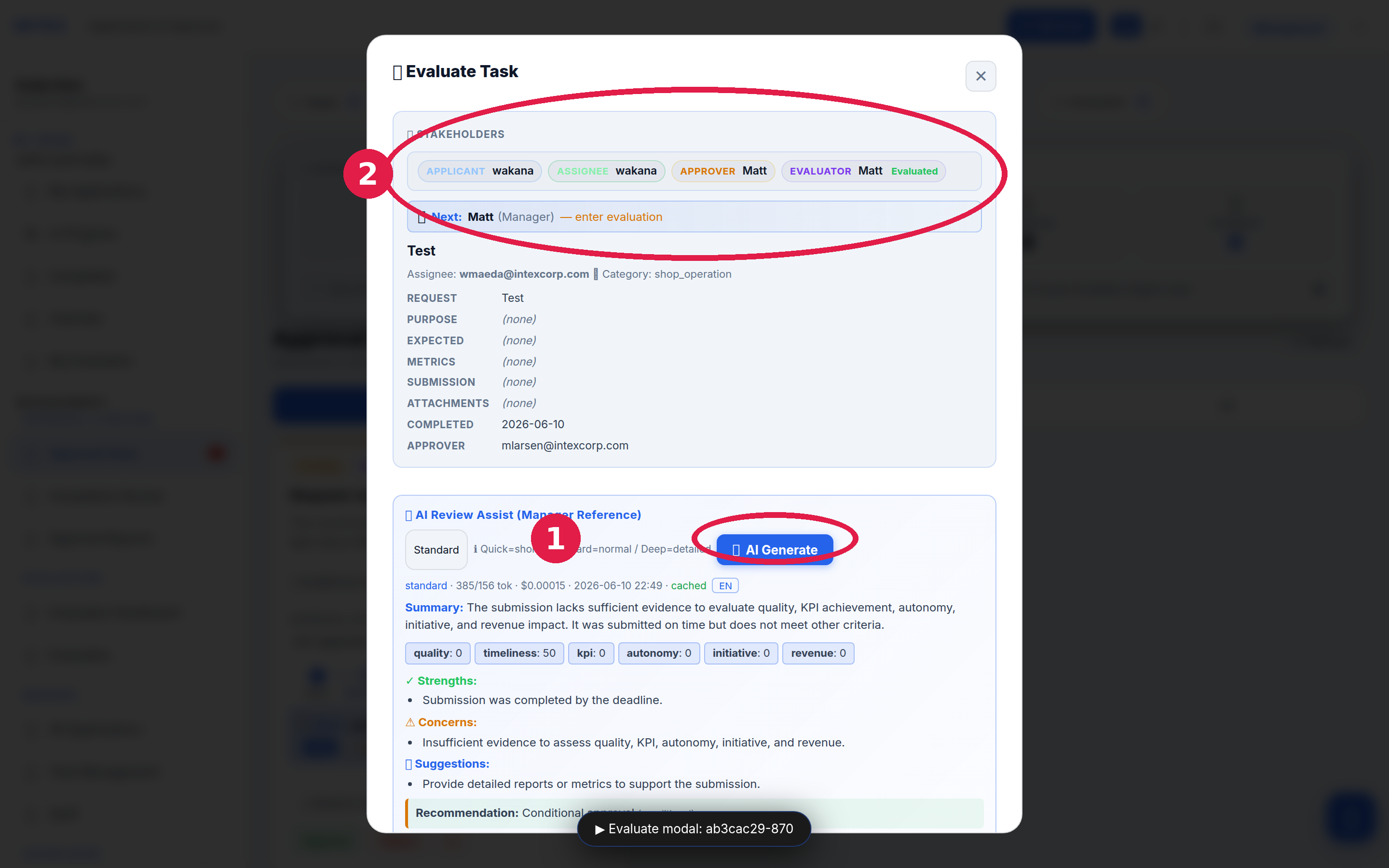
1 AI生成(補助) · 2 依頼内容
- 品質・期限遵守・KPI・自律性・積極性・収益への影響を、6つのスライダーで1〜10点で評価します。
- 合計スコアと評価(A・B・Cなど)が更新されます。確認して評価を保存します。
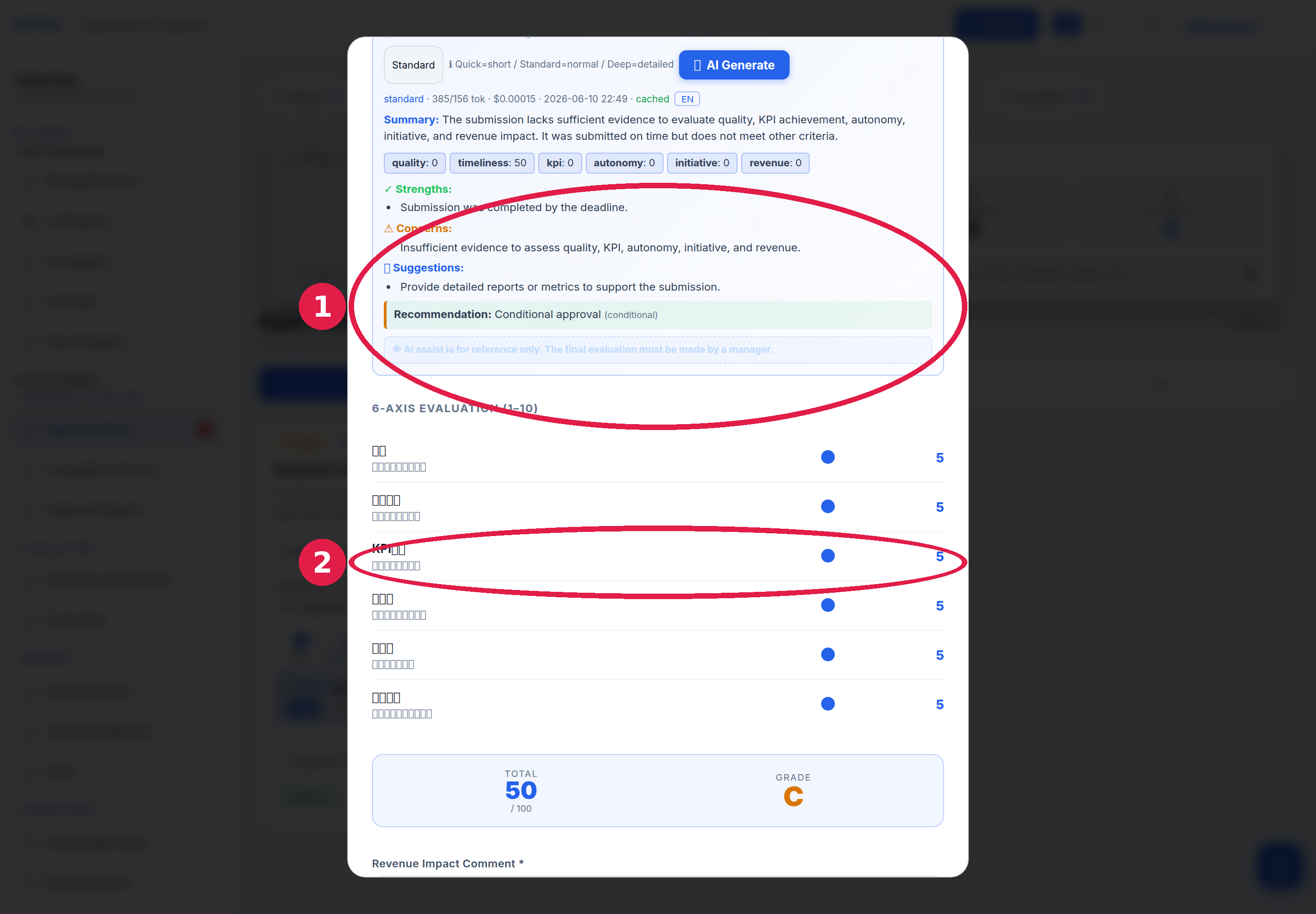
1 6つの評価スライダー · 2 合計スコアと評価
AIの文章は参考情報です。最終的な評価は管理者が判断してください。
第2部
財務画面
2.1 財務画面を開く
ホームの「財務」を押すと、TikTok Shopの財務情報を確認できます。
財務が表示されない場合は、アクセス権限を管理者に確認してください。
2.2 主要指標(KPI)を確認
「概要」の上部に主要な数値が表示されます。
- 4つのカードには、総売上・粗利益・純利益・損益分岐率が表示されます。
- その下の弱気・基本・強気の3ケースで、売上シナリオを比較できます。
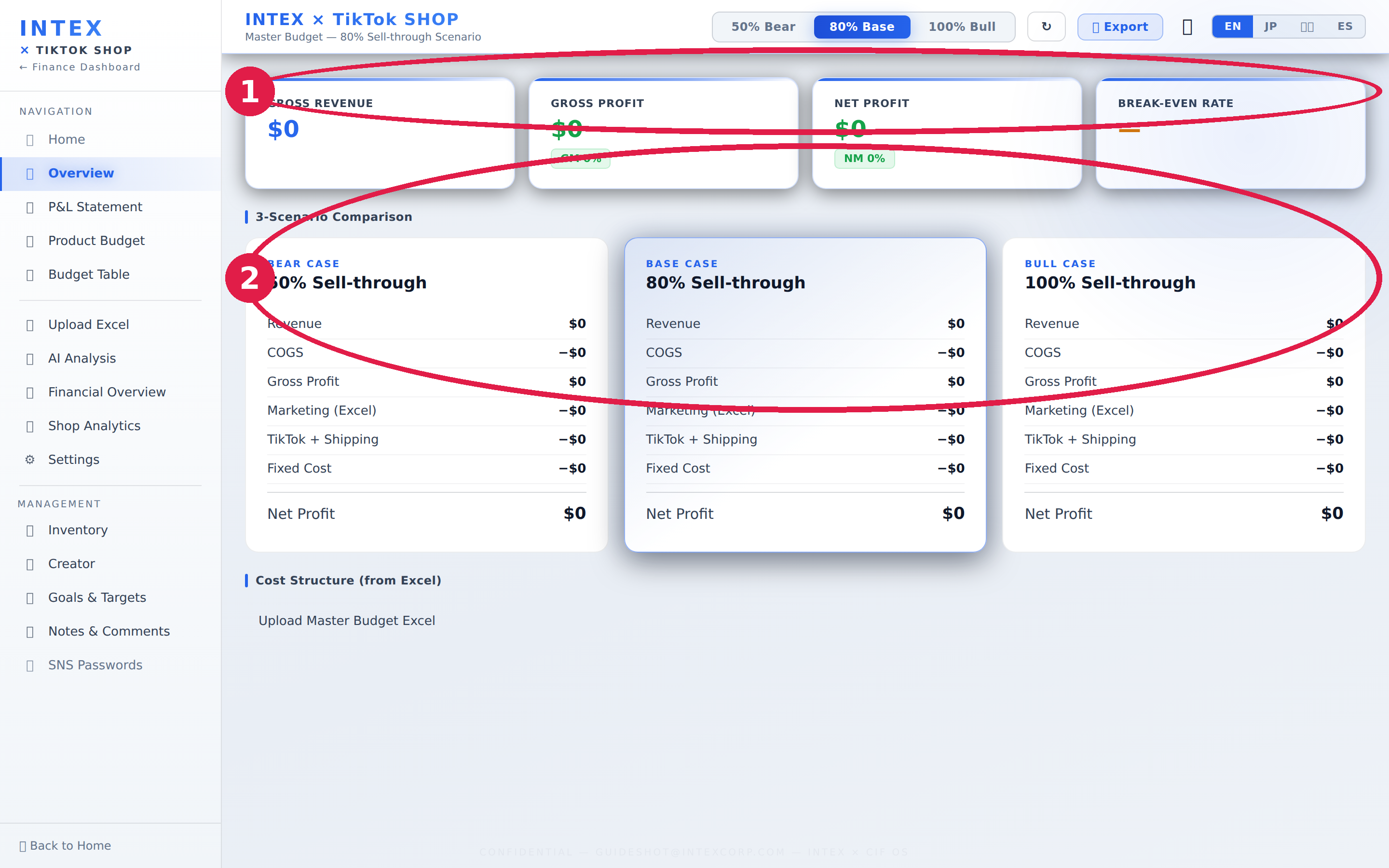
1 4つの数値カード · 2 3ケースの比較
数値が読み込まれていない場合は、データの取得状態と予算ファイルのアップロード状況を確認してください(手順2.5)。未取得の金額はゼロとは限りません。
2.3 シナリオを切り替え
画面右上で売上シナリオを切り替えると、表示が更新されます。
- 「50% 弱気」「80% 基本」「100% 強気」で、それぞれの結果を確認します。
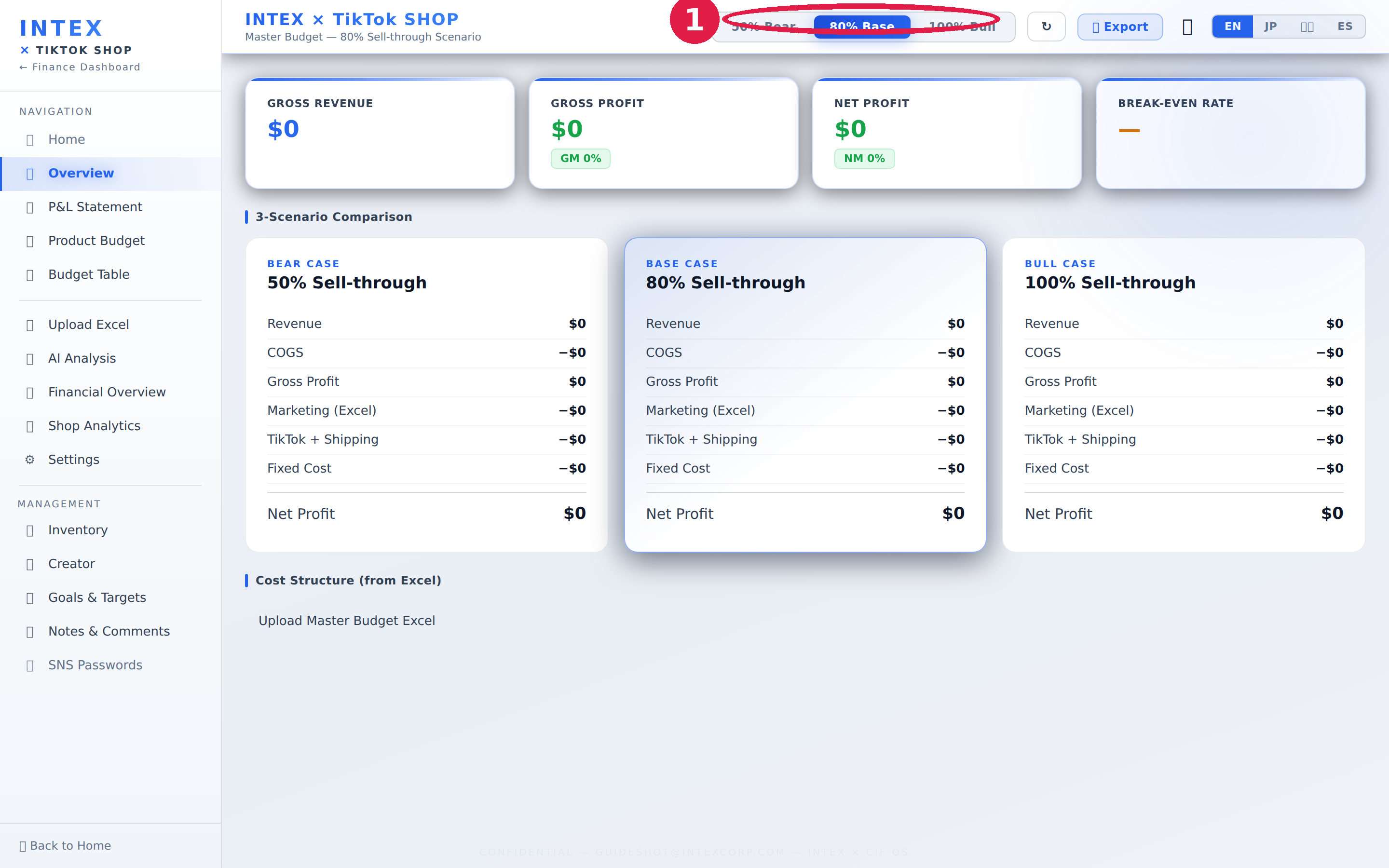
1 弱気・基本・強気のボタン
2.4 損益計算書を確認
損益計算書で、収入と支出の内訳を行ごとに確認できます。
- 左側の「損益計算書」を押します。
- 売上・原価・粗利益・プラットフォーム手数料・配送費・マーケティング費などを確認します。右の列は売上に対する比率です。
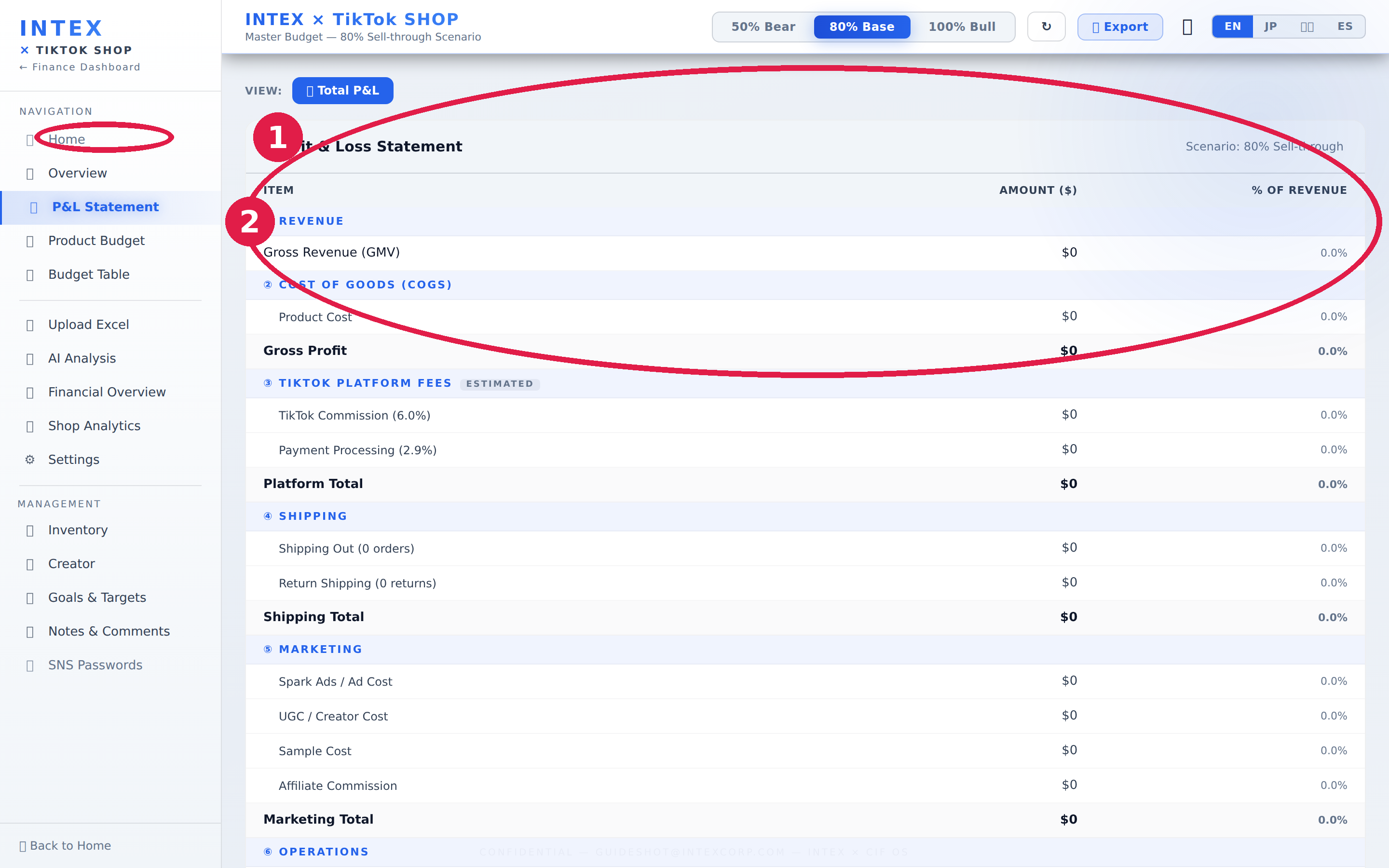
1 損益計算書メニュー · 2 内訳の表
2.5 予算Excelをアップロード
所定のExcelファイルをアップロードして、実際の予算データを読み込みます。
- 左側の「Excel アップロード」を押します。
- 枠内へExcelファイルをドラッグするか、枠を押してファイルを選びます。
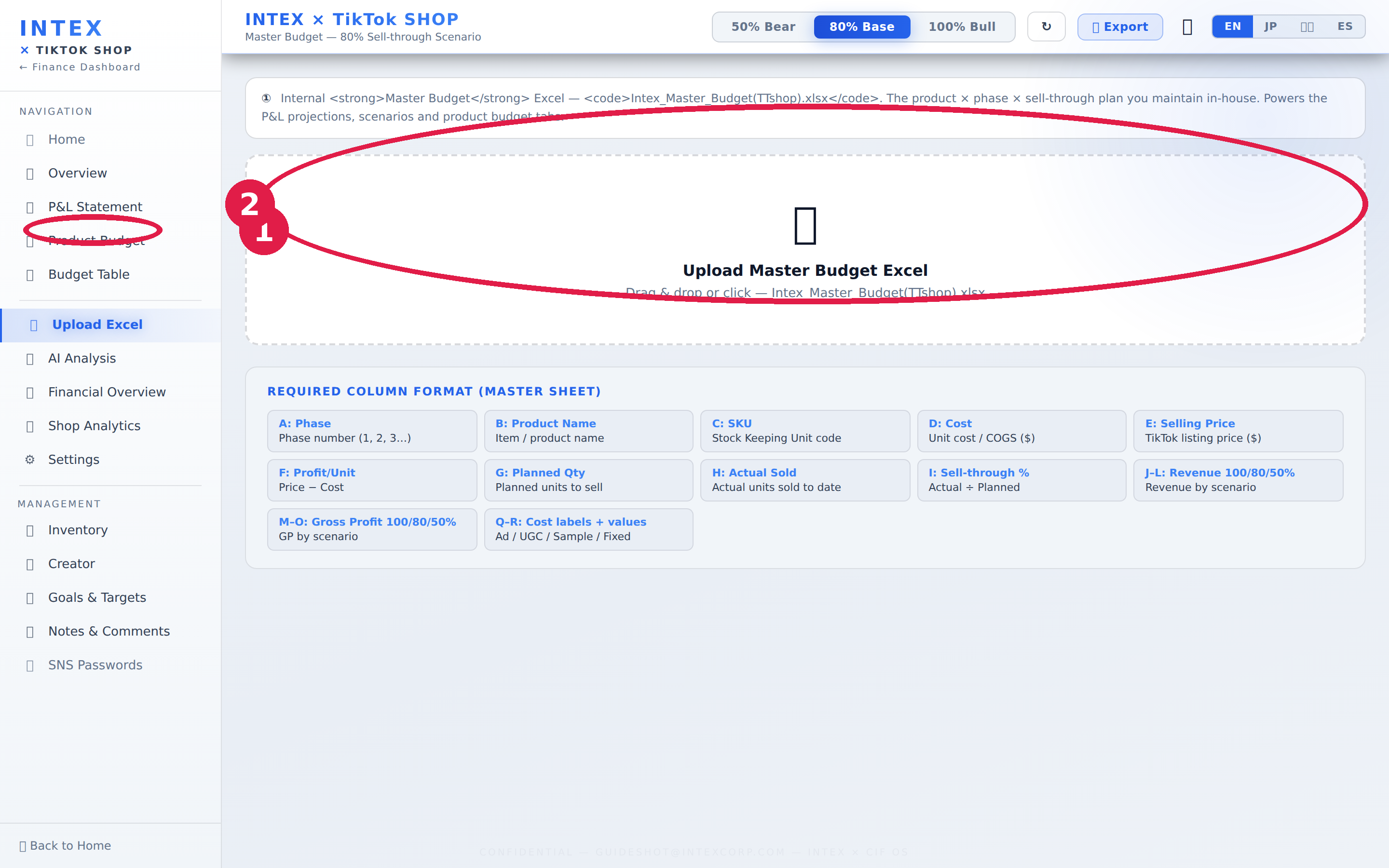
1 Excelをアップロード menu · 2 ファイルの選択枠
ファイルは枠の下に示す列形式(フェーズ、商品名、SKU、原価など)に合わせてください。
2.6 AI分析を実行
Excelの読み込み後、AIに財務計画の分析を依頼できます。
- 左側の「AI 分析」を押します。
- 「Excel アップロード」または実行ボタンを押して分析を開始します。
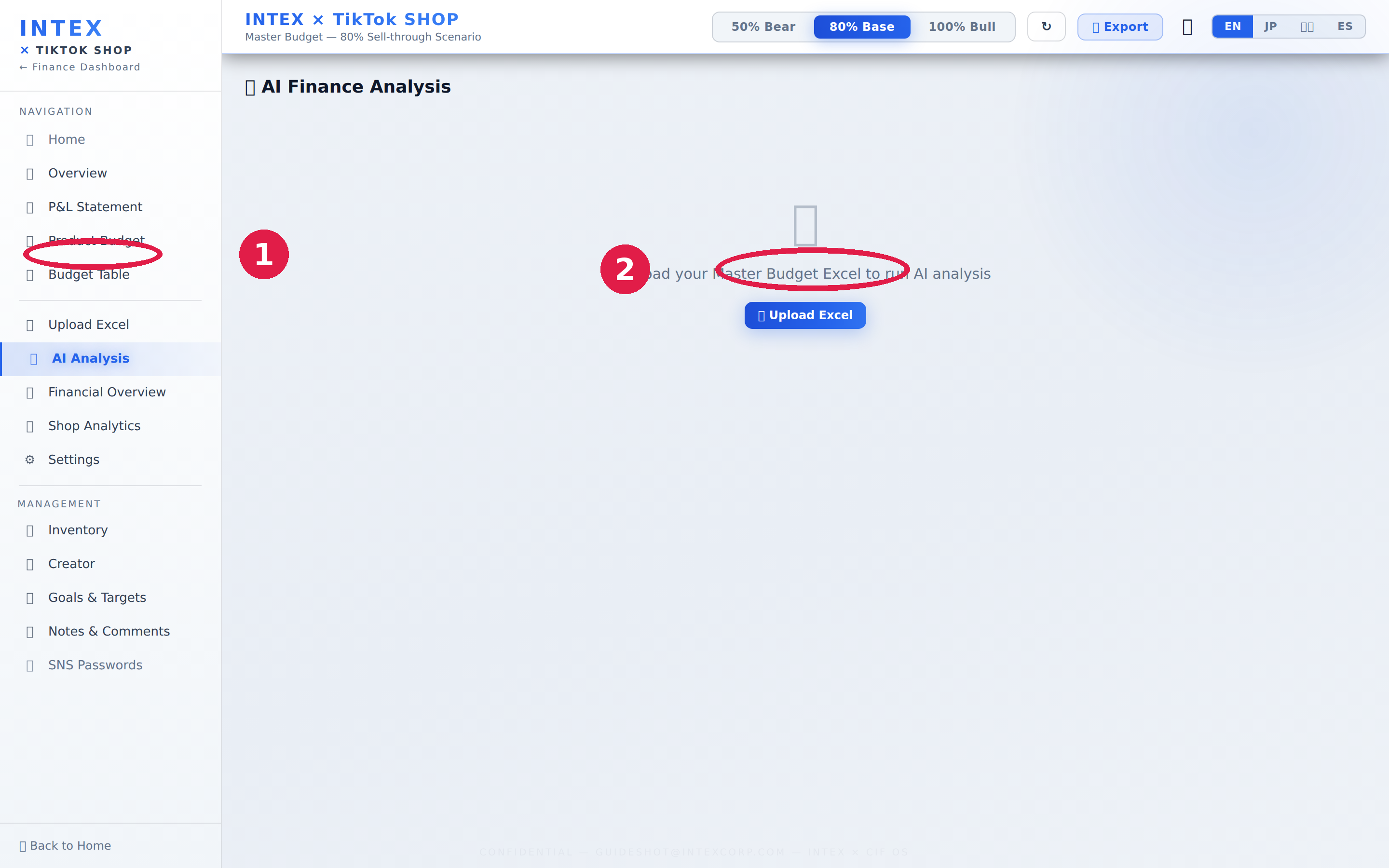
1 AI分析 menu · 2 実行ボタン